
Ich möchte einen ehrlichen Erfahrungsbericht zu zwei spannenden Render Tools teilen. Pelicad und Gendo treten hier gegeneinander an. Daraus ziehe ich sinnvolle Schlüsse, wo sich beide Tools im Entwurfsprozess jeweils am besten einsetzen lassen.
Gendo und Pelicad im Überblick
Gendo ist eine browserbasierte Arbeitsfläche für frühe Entwurfsphasen. Mehrere Personen arbeiten gleichzeitig auf einem gemeinsamen Board, laden Skizzen oder Modellansichten hoch und erzeugen daraus Visualisierungen und Designs in der frühen Entwurfsphase. Das Tool wurde unter anderem mit großen Büros wie Zaha Hadid Architects und KPF entwickelt und positioniert sich klar als kollaboratives Werkzeug für die Konzeptphase, nicht als Ersatz für ein BIM- oder etabliertes Renderingprogramm.
Pelicad setzt dagegen direkt beim vorhandenen CAD oder BIM Modell an, verbindet es mit weiteren 3D Standortdaten und fungiert somit als KI basiertes Renderprogramm für alle Planungsphasen. Eine Möglichkeit, 2D Daten flexibel auf einem offenen Canvas zu sammeln und zu bearbeiten, gibt es jedoch nicht.
Der Unterschied liegt also nicht im Ziel, sondern im Ausgangspunkt. Gendo organisiert Ideen und Team, bevor überhaupt ein festes Modell existiert, und fungiert dabei als Figma für Architekten. Pelicad visualisiert 3D Modelle und ist eher als Ersatz für Enscape, Twinmotion, Lumion oder D5 gedacht.
Der Praxistest bei CECON Buildings
Der Testfall war eine echte Bauherrenpräsentation für ein Bauprojekt in Stuttgart. CECON Buildings brauchte für diesen Termin zwei Dinge. Erstens eine verständliche Darstellung, wie sich die neuen Gebäude in ihre reale Nachbarschaft einfügen. Zweitens eine klare Vermittlung der Materialabsicht, damit der Bauherr die geplante Fassadengestaltung nachvollziehen kann.
Das Projekt steckte bereits in einer späteren Planungsphase. Die Materialien sollten deshalb so realistisch wie möglich wirken, nicht wie eine grobe Studie. Genauso wichtig war die Konsistenz zwischen den beiden gezeigten Perspektiven. Wechselten Licht, Farbgebung oder Materialwirkung von einer Ansicht zur nächsten zu stark, hätte das beim Bauherrn schnell für Verwirrung gesorgt statt für Klarheit. Beide Aufgaben wurden nacheinander in Gendo und in Pelicad umgesetzt, ausgehend vom selben ArchiCAD Modell des Büros.
Schritt für Schritt im direkten Vergleich
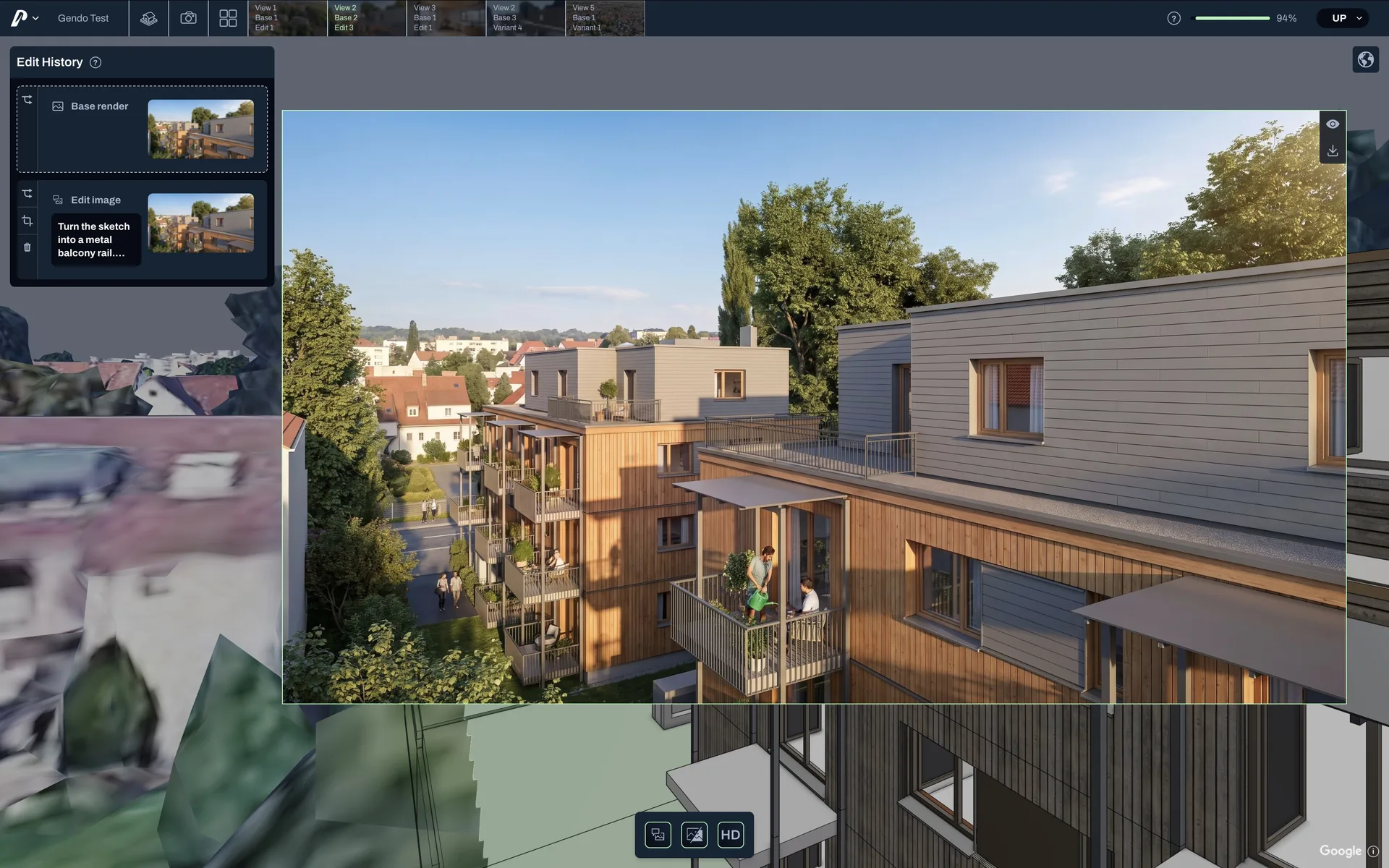
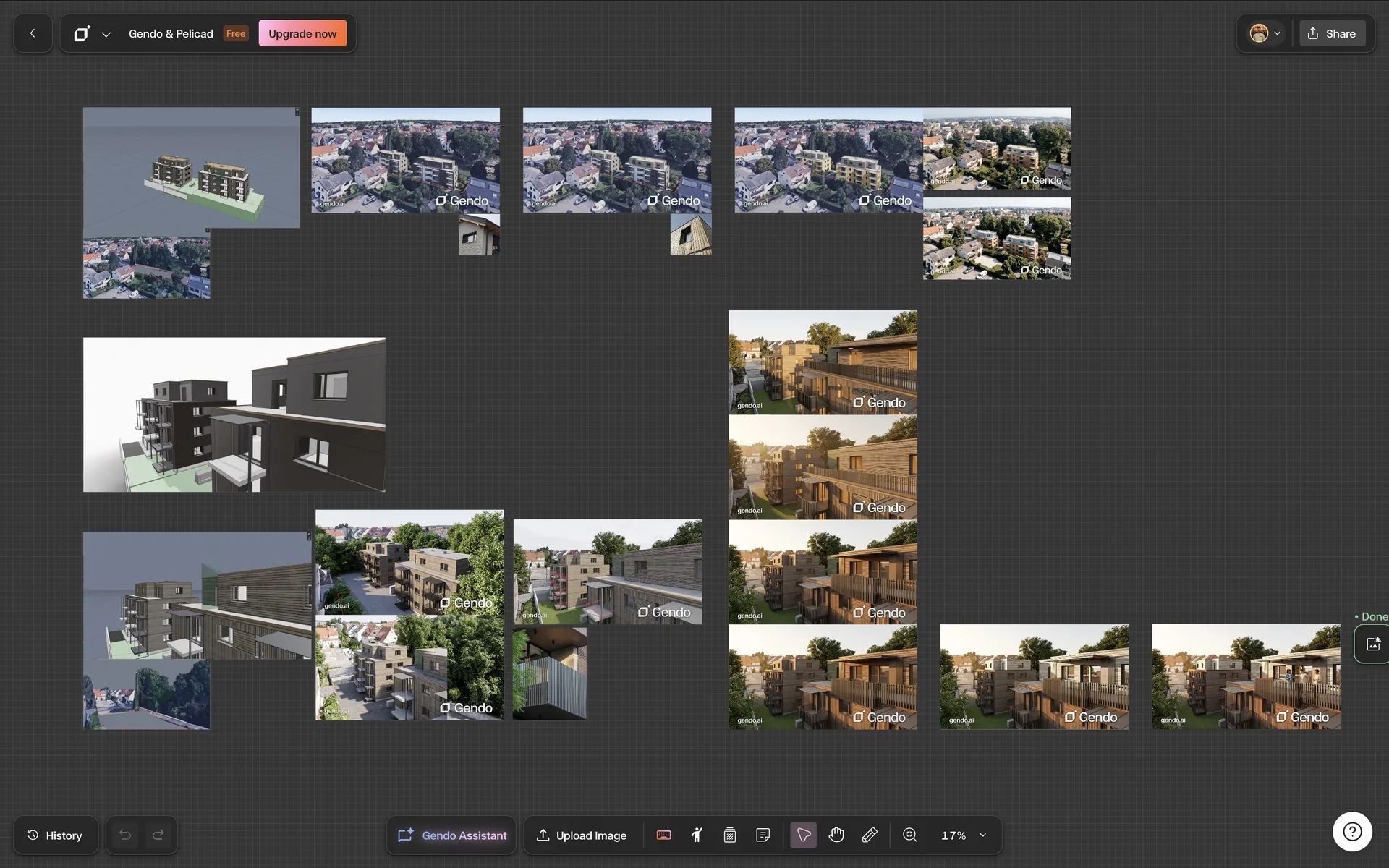
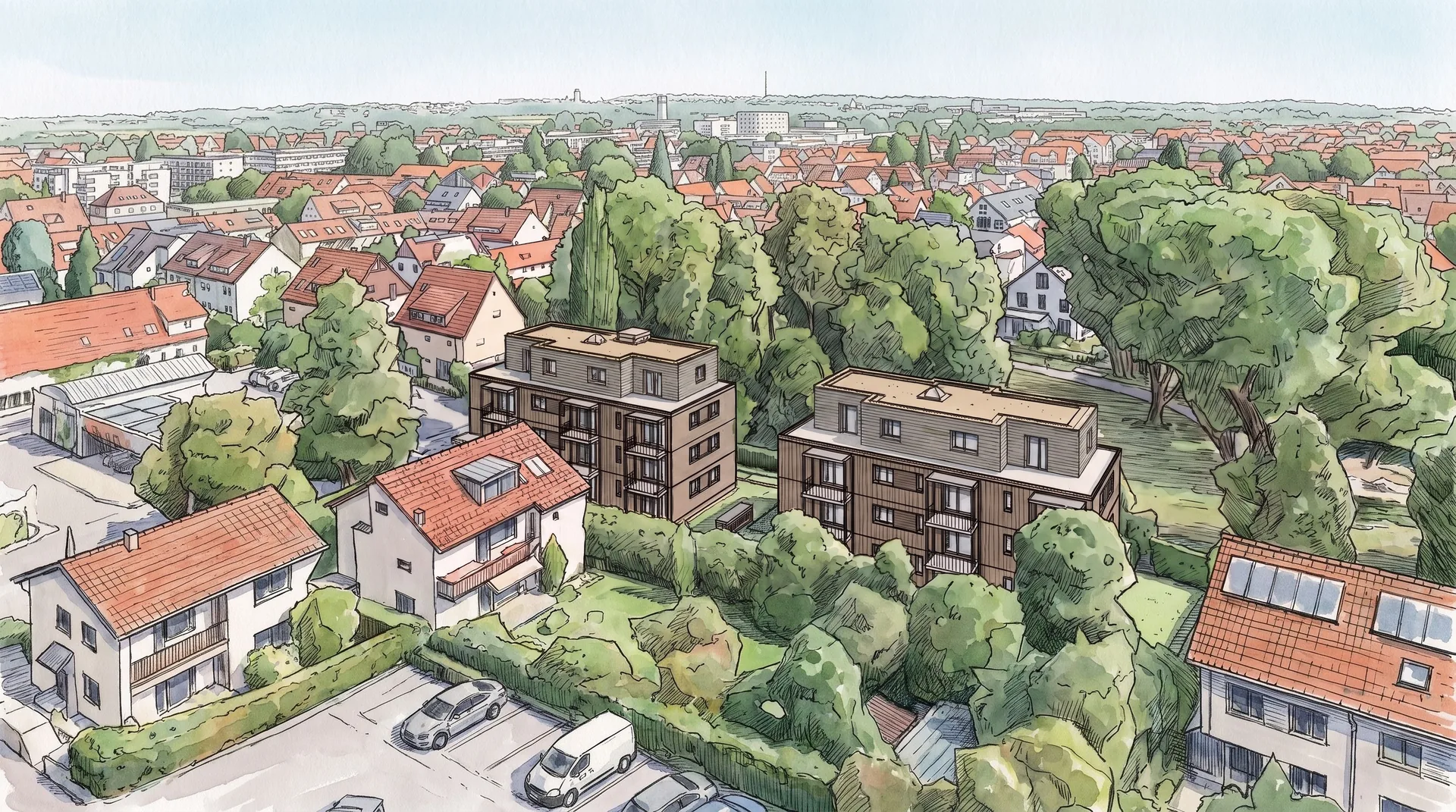
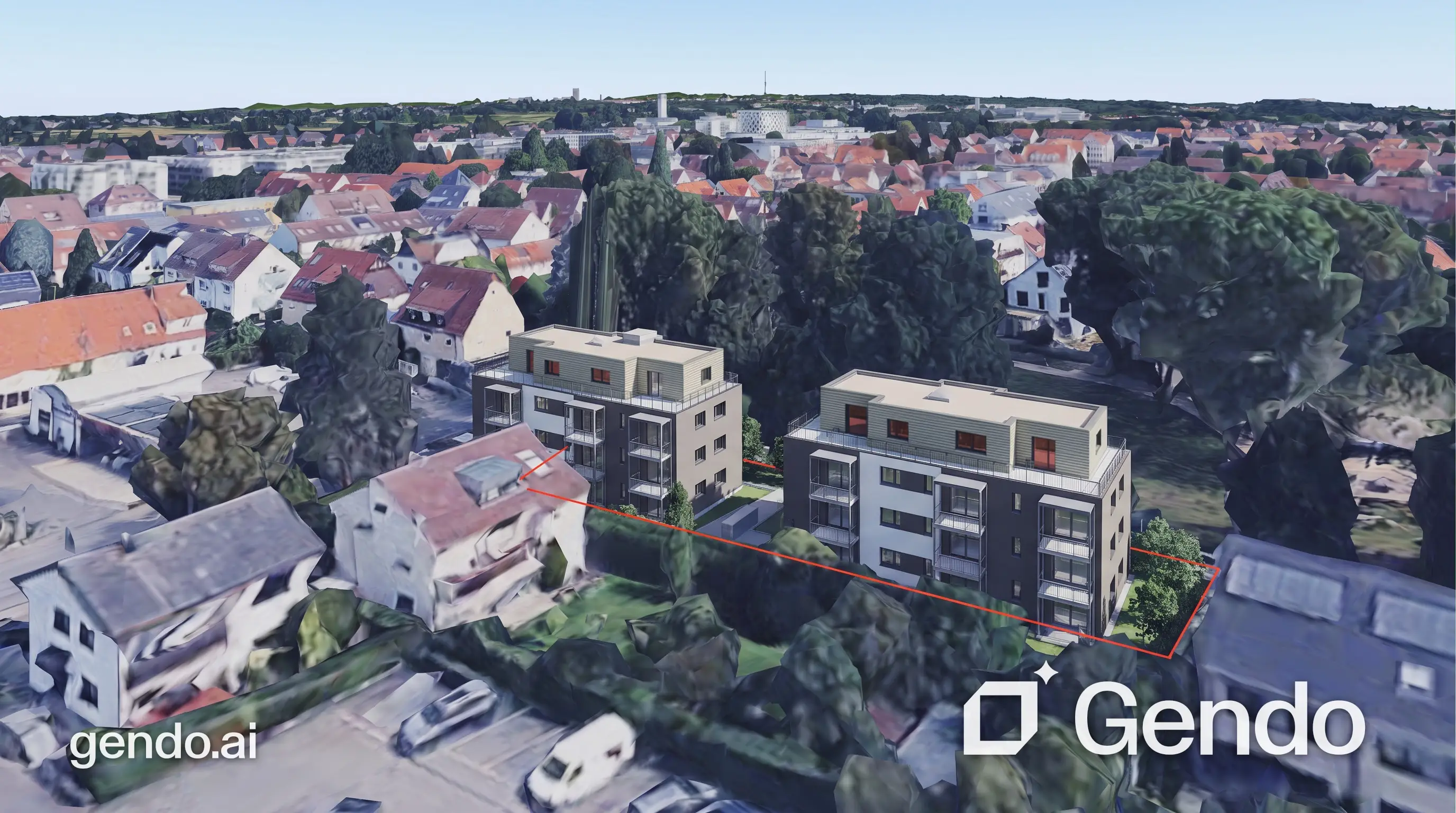
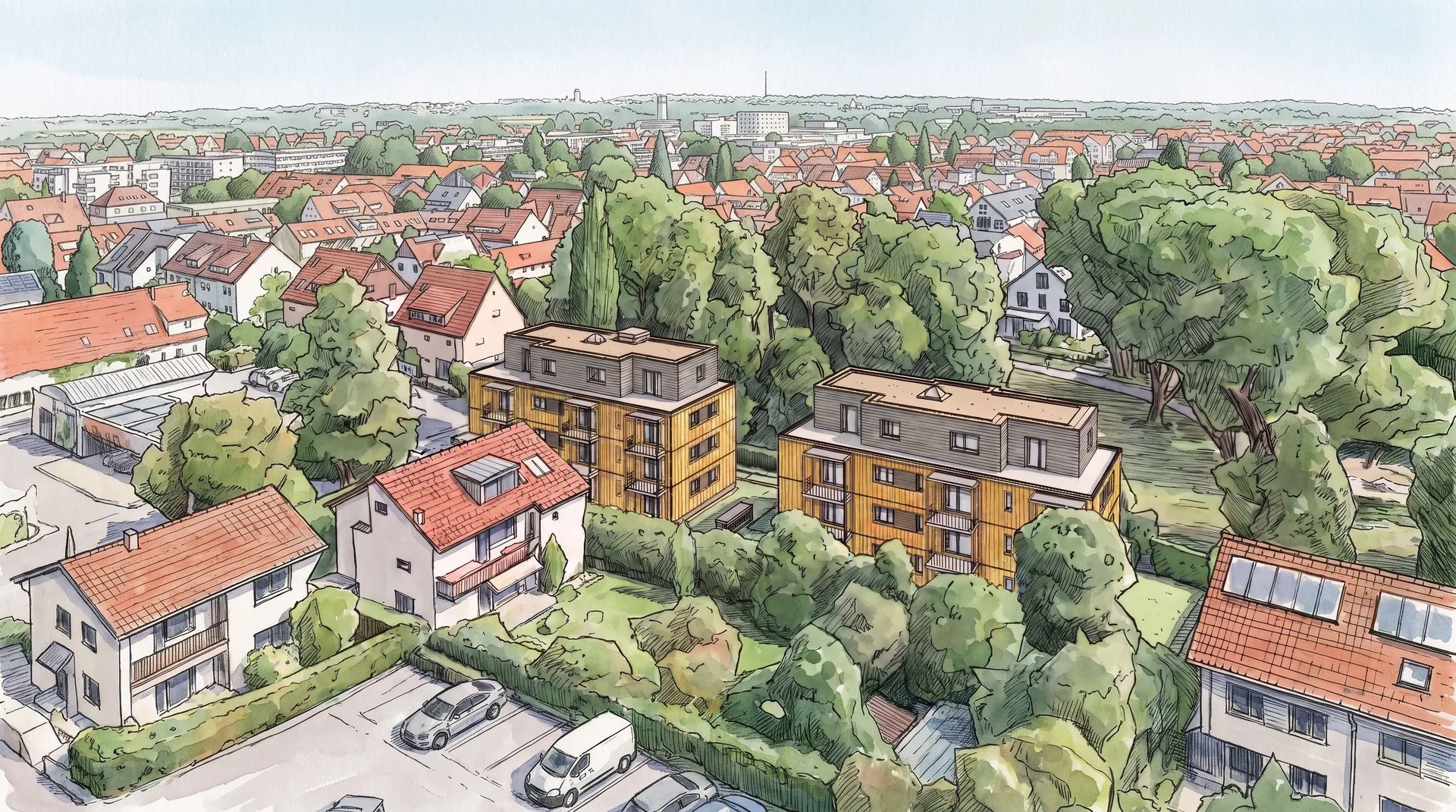
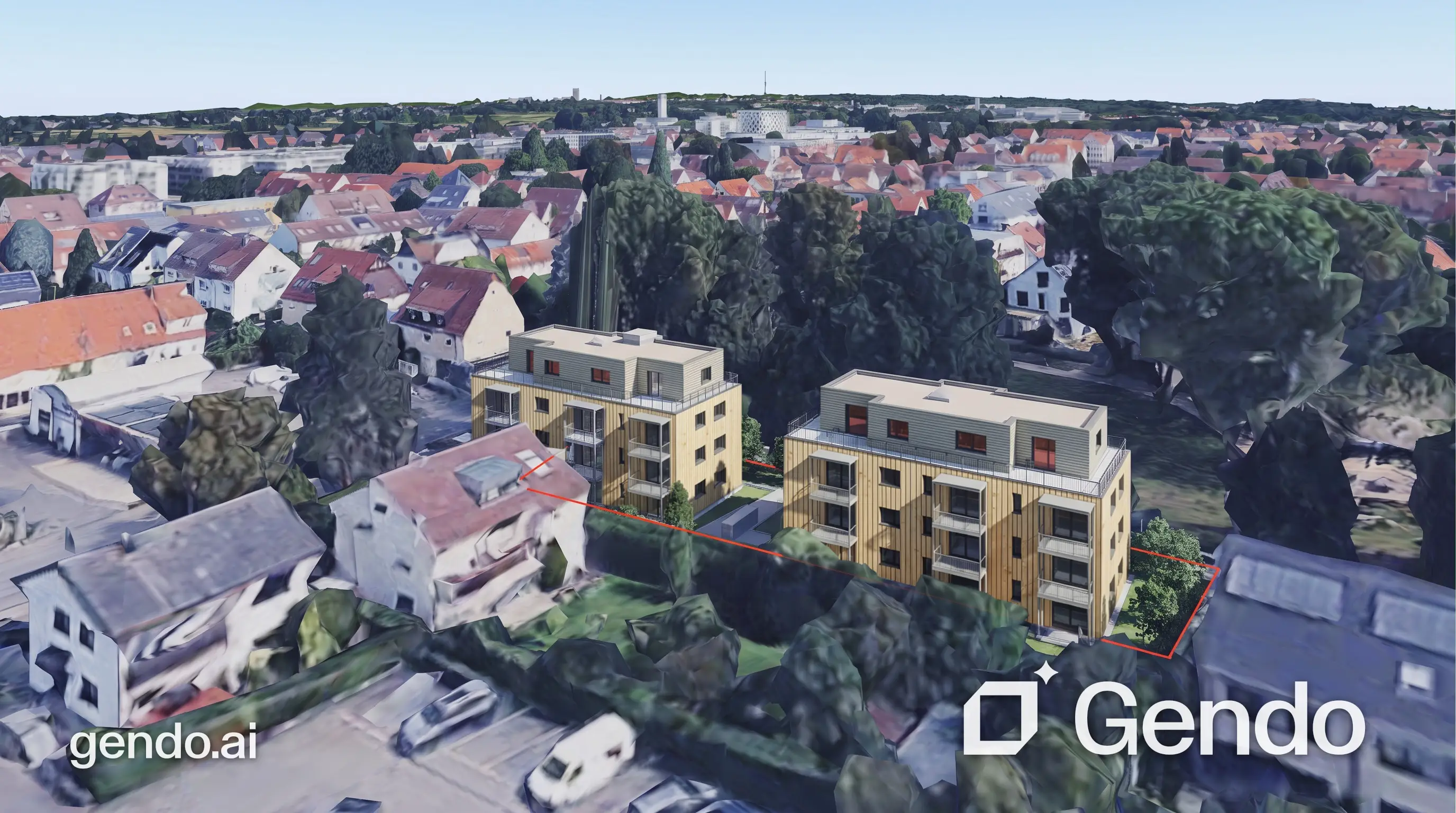
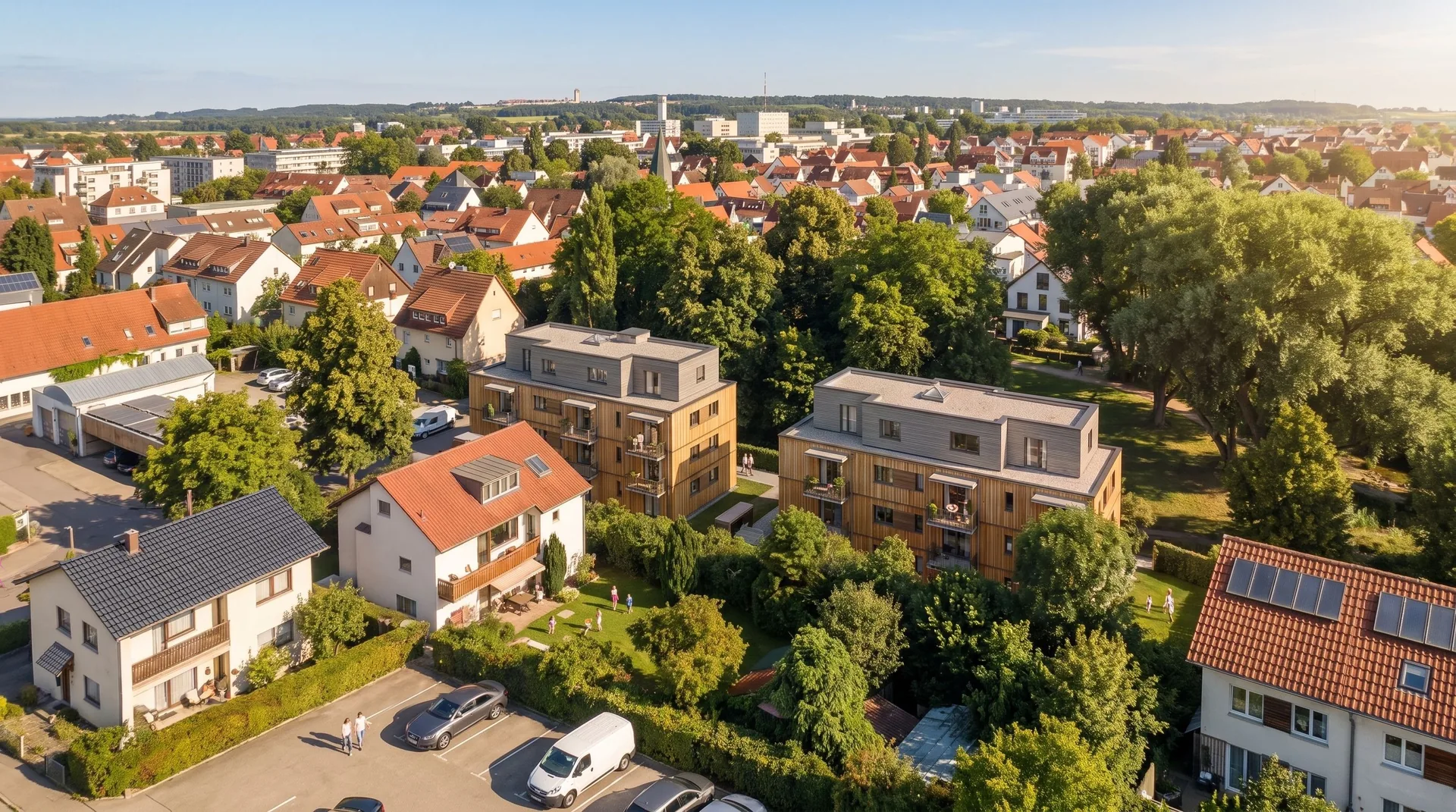
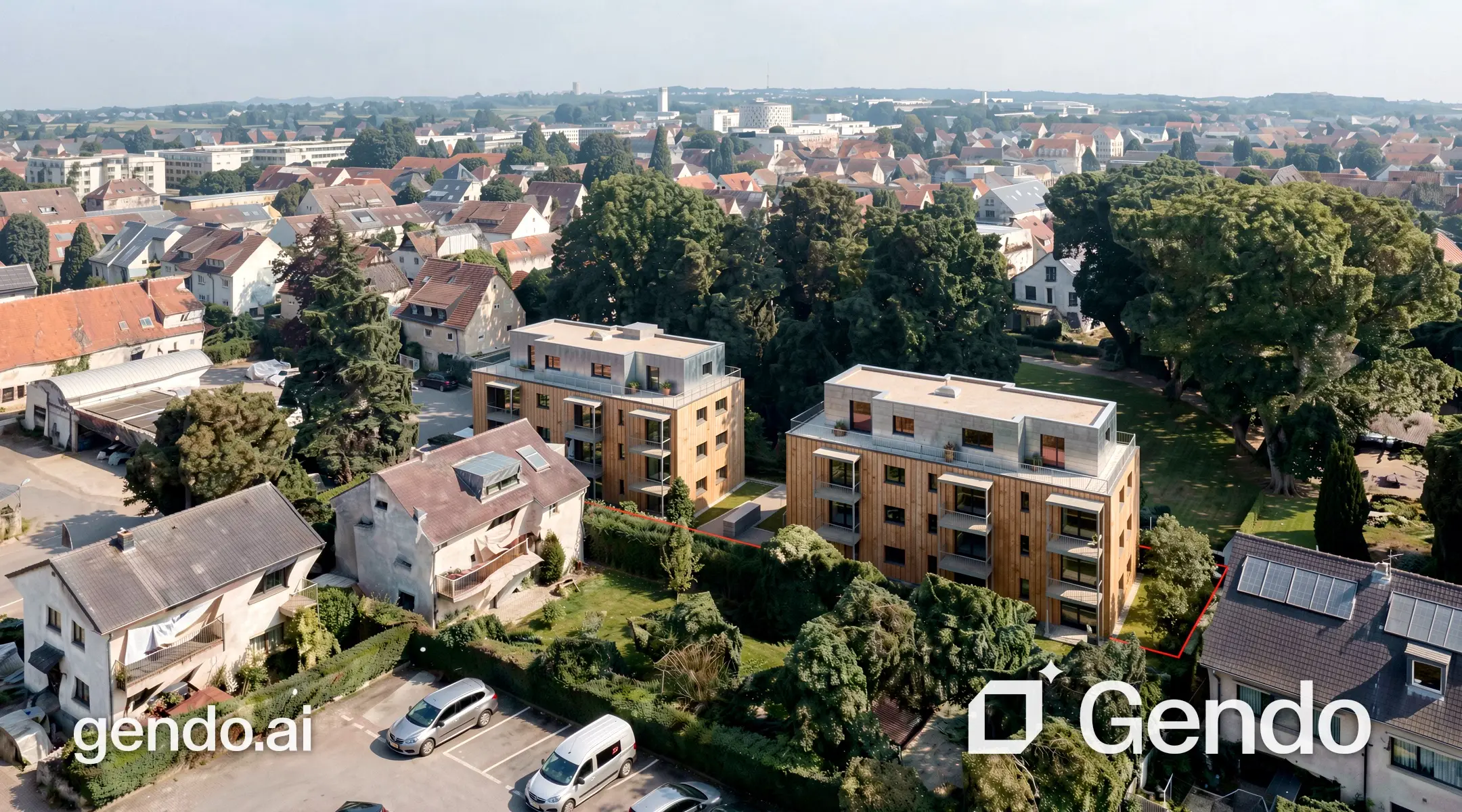
Beide Tools bearbeiteten nacheinander dieselben vier Aufgaben, ausgehend vom selben CAD Modell. Jede Karte zeigt denselben Arbeitsschritt: links das Ergebnis aus Pelicad, rechts das Ergebnis aus Gendo.
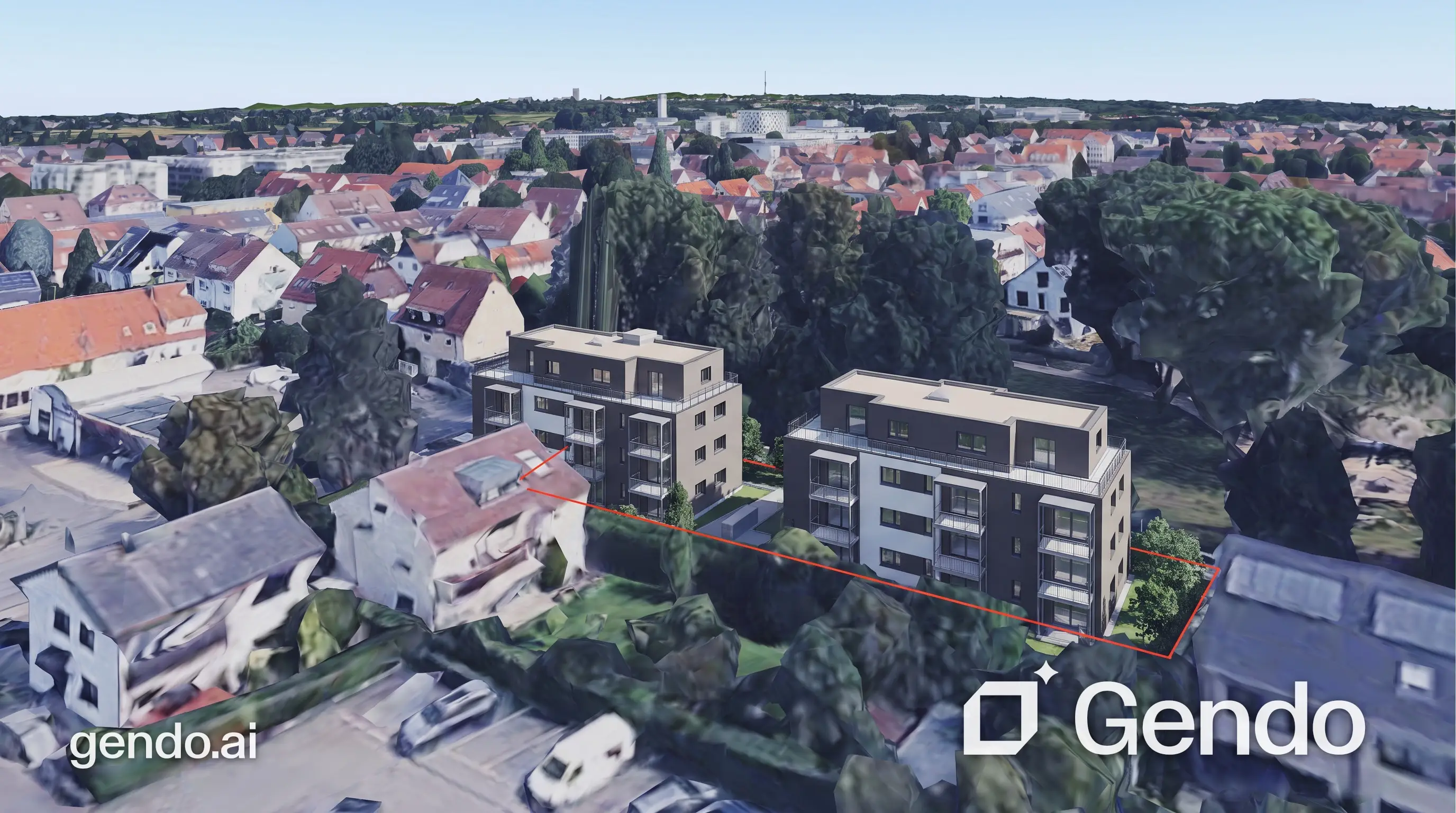
- Modell kann im 3D Raum exakt positioniert werden
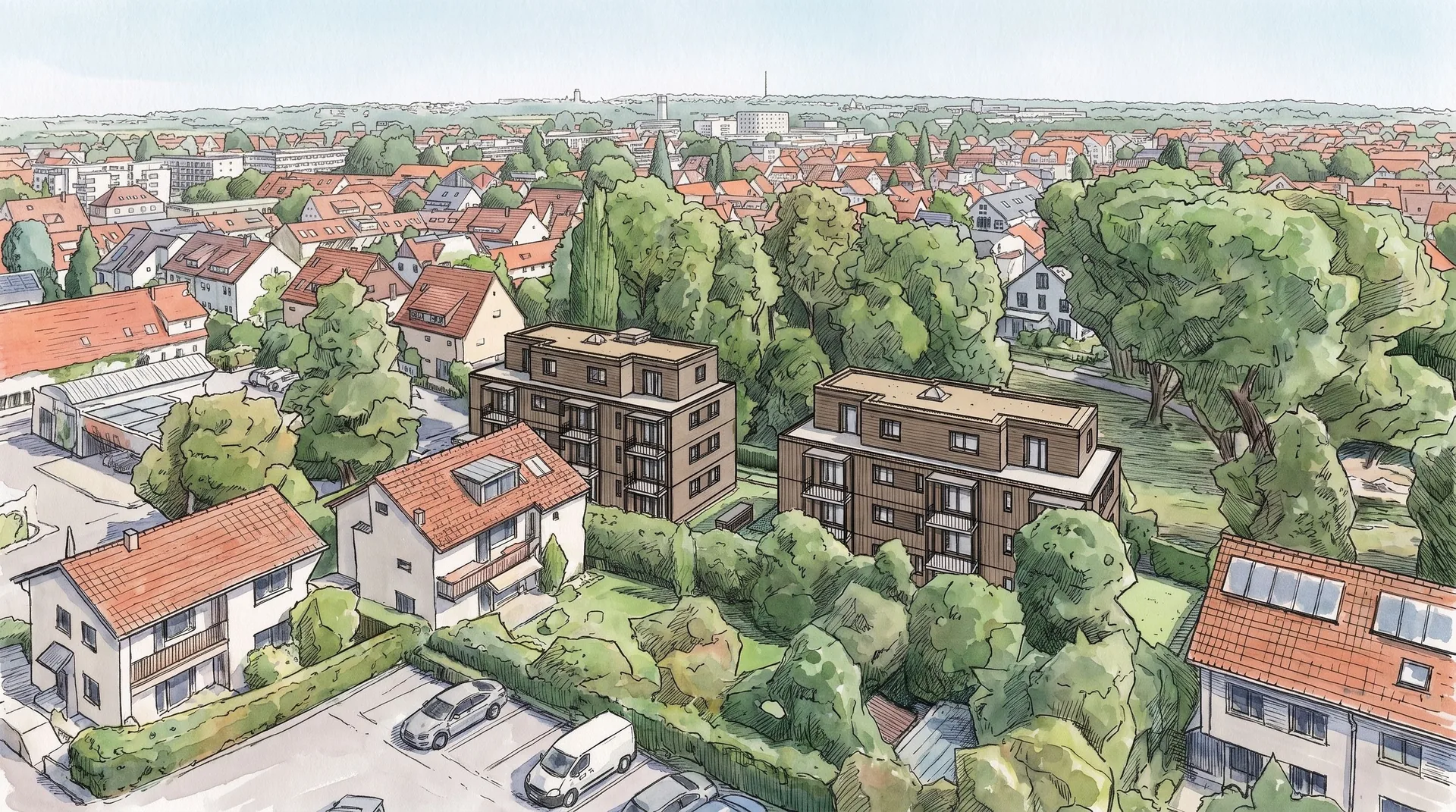
- Darstellung als Skizze ermöglicht detaillierte Weiterverarbeitung
- CAD Modell schnell auf die Arbeitsfläche gebracht
- Gebäude sitzt sichtbar im Umfeld, Position aber nur geschätzt statt exakt verortet
Die wichtigsten Erkenntnisse
Gendos größte Stärke zeigte sich ganz am Anfang. Ohne fertiges Modell ließen sich im Team schnell Ideen sammeln, Skizzen in erste Visualisierungen verwandeln und gemeinsam eine Richtung festlegen. Die fast grenzenlose Arbeitsfläche macht genau diesen frühen Austausch angenehm einfach.
Sobald die Aufgabe konkreter wurde, änderte sich das Bild. Ein erstes Modell des Entwurfs stand im Projekt schon früh zur Verfügung, und genau dort musste die Geometrie und die Umgebung auch akkurat dargestellt werden. Gendo konnte die reale Position im Umfeld nur schätzen. Auch feinere Materialänderungen stießen an Grenzen. Beim Referenzbild für das oberste Geschoss färbten sich zum Beispiel auch die Fensterrahmen ungewollt mit, obwohl nur die Fassade gemeint war. Bearbeitung war nur auf einer 2D Ebene möglich, was gezielte Eingriffe an einem bestimmten Bauteil erschwerte. Beim finalen realistischen Rendering veränderte sich zudem die Materialität des oberen Stockwerks, und eine hochauflösende, detailgetreue Darstellung der Umgebung war nicht möglich. Ein Wechsel der Perspektive war ebenfalls nicht vorgesehen. Man blieb auf die Wahrscheinlichkeiten des generativen Modells angewiesen, mit klar spürbaren Grenzen bei der gezielten Steuerung.
Pelicad zeigte seine Stärke genau dort, wo Gendo an Grenzen stieß. Die höhere Einstiegshürde ist real: ohne brauchbares 3D Modell kommt man in Pelicad nicht weit, und eine kollaborative 2D Arbeitsfläche für die ganz frühe Ideensammlung fehlt komplett. Architekten müssen ihr 3D Modell und ihr Moodboard mitbringen. Ist das Setup aber einmal gemacht, erlauben die 3D Werkzeuge sehr detaillierte Eingriffe. Verschiedene Datenformate für die reale Umgebung lassen sich einbinden, sodass Gebäude tatsächlich in ihrem echten Kontext entworfen und visualisiert werden. Einzelne Bauteile lassen sich gezielt auswählen, mit Materialien versehen, rendern und bearbeiten. So entstehen hochwertige Bilder, die eine klare Gestaltungsabsicht an den Bauherrn vermitteln.
Beide Workflows im Video
Pelicad überzeugt durch präzise 3D Steuerung, Gendo durch Tempo und Teamarbeit.
Über den Test hinaus: Plattformvergleich
Das CECON Projekt zeigt nur einen Ausschnitt dessen, was beide Plattformen leisten. Für ein vollständigeres Bild lohnt sich deshalb der getrennte Blick auf Einstieg, Daten, Bearbeitung, KI Modelle und Exporte.

Für den Start braucht es ein brauchbares 3D Modell. Auch die Logik aus Standort, Ansichten und gezielten Bearbeitungsschritten muss man zunächst verstehen. Das kostet etwas Einarbeitung, schafft danach aber einen klaren und wiederholbaren Projektablauf.
Die browserbasierte Arbeitsfläche erschließt sich sehr schnell, ganz ohne Einweisung. Skizzen, Moodboards, Bilder und Modellansichten lassen sich frei anordnen und im Team gemeinsam weiterentwickeln, ohne dass der Ablauf vorher feststehen muss.
Gängige Planungsformate wie IFC, RVT, SKP, 3DM und DWG lassen sich direkt einbinden. Über Speckle werden Modelle aus wichtigen Entwurfsprogrammen aktualisiert. Dazu kommen wahlweise texturierte oder untexturierte 3D Umgebungsdaten für den realen Standort.
Angenommen werden Skizzen, Pläne und Massenmodelle als PNG, JPG oder PDF sowie SketchUp Exporte. Eine direkte Anbindung an BIM Programme gibt es nach eigener Aussage des Anbieters nicht. Realer Standortkontext muss im Test als Bild ergänzt werden.
Im 3D Viewport lassen sich einzelne Geometrien und Materialien auswählen und als klar begrenzter Arbeitsbereich an die KI übergeben. Die Werkzeuge sind stark auf Architektur zugeschnitten und schützen Bauteile, die unverändert bleiben sollen.
Materialwechsel, Stiltransfer und mehrere Bildvarianten lassen sich per Prompt direkt auf der Arbeitsfläche erzeugen. Große Änderungen sind schnell angelegt. Für einen präzisen Eingriff an einem bestimmten Bauteil braucht es saubere Masken und oft mehrere Anläufe, da die Bearbeitung auf einer 2D Ebene stattfindet.
Pelicad setzt für die Bildbearbeitung auf eine kleinere Auswahl rund um Googles Nano Banana Pro und Nano Banana 2. Mehrere Ergebnisse können parallel erzeugt werden. Im Mittelpunkt steht nicht die Modellvielfalt, sondern die konsistente Weiterentwicklung des Architekturprojekts.
Gendo nennt seine zugrunde liegenden Modelle öffentlich nicht im Detail und wirbt stattdessen mit eigens trainierten Werkzeugen für Skizze zu Bild, Stiltransfer und Materialwechsel. Seit Kurzem steht auch KI Video zur Verfügung, um Renderings in Bewegung zu setzen.
Der Schwerpunkt liegt auf hochauflösenden Architekturbildern und nachvollziehbaren Varianten. Pelicad erzeugt keine neuen 3D Assets, sondern nutzt das vorhandene CAD oder BIM Modell als verlässliche Grundlage für Bauherrenpräsentationen, Wettbewerbe und Planungskommunikation.
Im kostenlosen Plan tragen Exporte ein Wasserzeichen und sind auf 1k Auflösung begrenzt. Ab dem Studio Plan entfällt das Wasserzeichen, dazu kommen 2x und 4x Upscaling sowie kommerzielle Nutzungsrechte. Neben Standbildern lassen sich seit Kurzem auch KI Videos erzeugen.
Preise von Gendo und Pelicad
Gendo zeigt seine Tarife öffentlich in unterschiedlichen Währungen, während Pelicad die Preise nach der kostenlosen Registrierung im Konto anzeigt. Die Tabelle fasst beide Modelle zusammen und macht sichtbar, welche Leistungen in den jeweiligen Stufen enthalten sind.
| Gendo | Pelicad | |
|---|---|---|
| Kostenloser Test | Free, 0 €/Monat, unbegrenzte Generierungen, 1 Projekt, Wasserzeichen, 1k Export | Einige kostenlose Renderings zum Start, keine Kreditkarte erforderlich |
| Einstiegstarif | Studio, 90 €/Monat (75 €/Monat bei jährlicher Zahlung), 4 Nutzerplätze, unbegrenzte Projekte und Generierungen | Basic, 99 €/Monat, 1 Nutzer, 180 Bilder/Monat |
| Wachstumstarif | Studio Scale, 349 £/Monat, 5 Nutzerplätze, unbegrenztes Video | Professional, 249 €/Monat, 3 Nutzer, 550 Bilder/Monat |
| Enterprise | Individuelle Preise, mindestens 20 Nutzerplätze | Enterprise, 999 €/Monat, 10 Nutzer, 3.000 Bilder/Monat |
Die Unterschiede sind geringfügig und beziehen sich hauptsächlich auf die unterschiedliche Verfügbarkeit von Features wie Video, Upscaling und VIP Onboarding bei Gendo.
Welches Tool passt zu wem
Gendo ist stark, solange der Entwurfsraum noch offen ist. Moodboards, Skizzen und erste Renderings lassen sich ohne große Einstiegshürde gemeinsam im Team entwickeln. Genau das macht die Plattform interessant für frühe Ideen, Workshops und die gemeinsame Arbeit mit Bauherren oder Kollegen, noch bevor ein festes Modell existiert.
Pelicad verlangt mit einem echten 3D Modell zunächst mehr Vorbereitung. Dafür bleibt die Planung während der gesamten Bildgenerierung greifbar, und die Verfügbarkeit von 3D Standortdaten macht es als High End Rendertool nutzbar. Standort, Geometrie, Materialien und ausgewählte Bauteile geben jeder weiteren Variante einen festen Rahmen. Bei der Nachbarschaftseinbindung und bei der Materialstudie für CECON Buildings war das der entscheidende Vorteil.
Würde ich heute noch selbst ein Architekturbüro führen, wäre meine Wahl klar. Gendo für die frühe Ideenfindung und das Sammeln erster Richtungen im Team. Pelicad danach als neues Render Werkzeug, das Twinmotion oder Enscape vollständig ersetzen kann, sobald es um verlässliche, standortgetreue Bilder für den Bauherrn geht.
Kurzfazit:
- Gendo eignet sich besonders für frühe Ideen, gemeinsame Arbeit im Team und schnelle erste Renderings ohne festes Modell.
- Pelicad bietet mehr Kontrolle, wenn Visualisierungen standortgetreu bleiben und Änderungen an konkreten CAD oder BIM Elementen erfolgen sollen.
- Gendo erzeugt neben Bildern auch KI Video, arbeitet aber ausschließlich auf einer 2D Ebene ohne Perspektivwechsel.
- Bei der Nachbarschaftseinbindung und der Materialstudie für CECON Buildings hatte Pelicad die Nase vorn, sobald Geometrie, Kontext und klar begrenzte Änderungen wichtiger wurden als schnelles Ideensammeln.
Quellen: Gendo, Gendo Preise, Gendo Blog: Multiplayer Canvas, Gendo AI Review von Rendershop, Gendo First Look von ArchiGen AI, Pelicad, So funktioniert Pelicad, Pelicad für Architekten, interne Pelicad Produkt und Preisdokumentation sowie die Vergleichsdaten aus diesem Test.