
SketchUp
Erstellen Sie Entwurfs-, Kubatur- oder Konzeptmodelle.
SketchUp liefert das Modell. Pelicad liefert Bilder mit Atmosphäre.
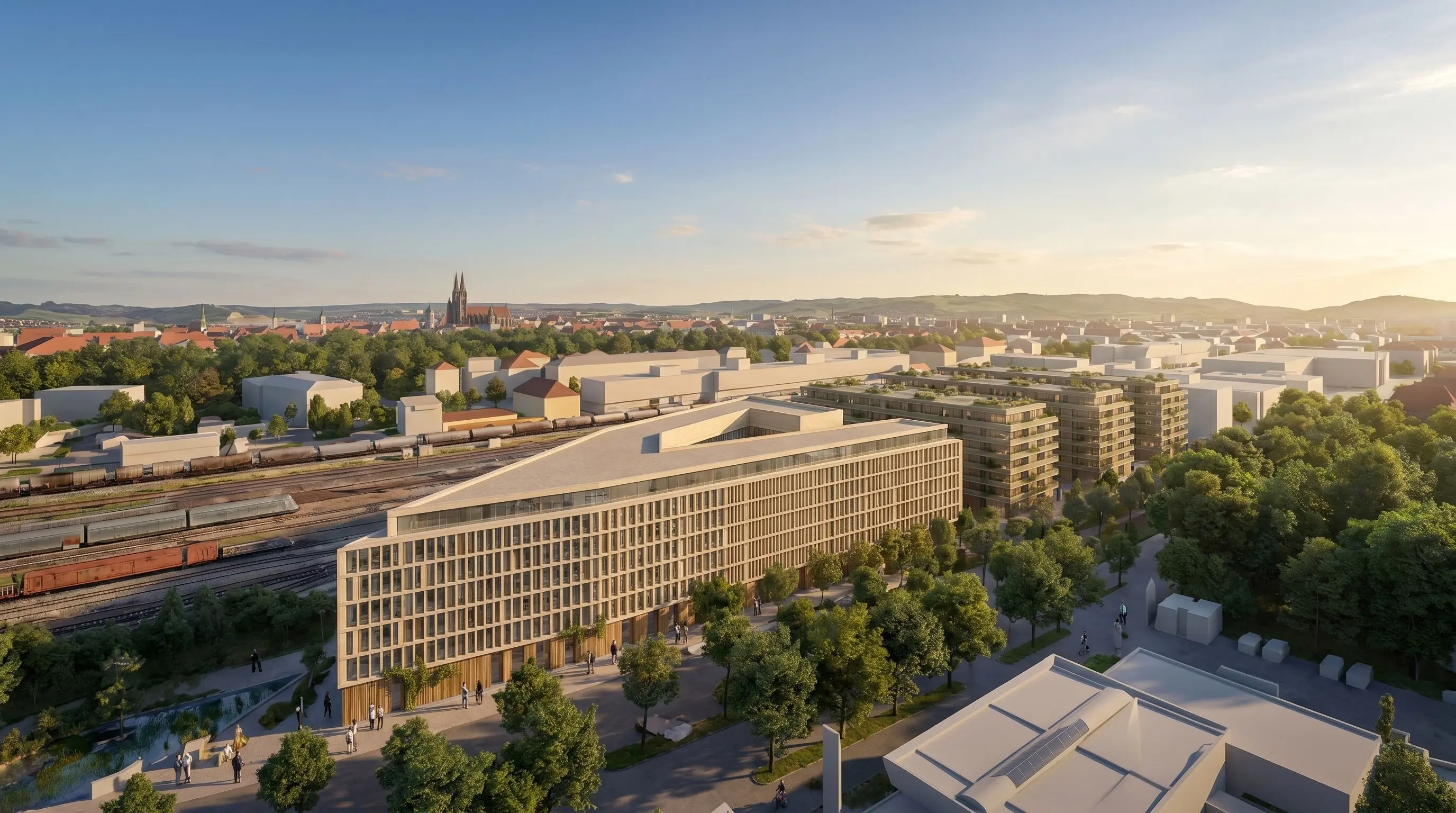
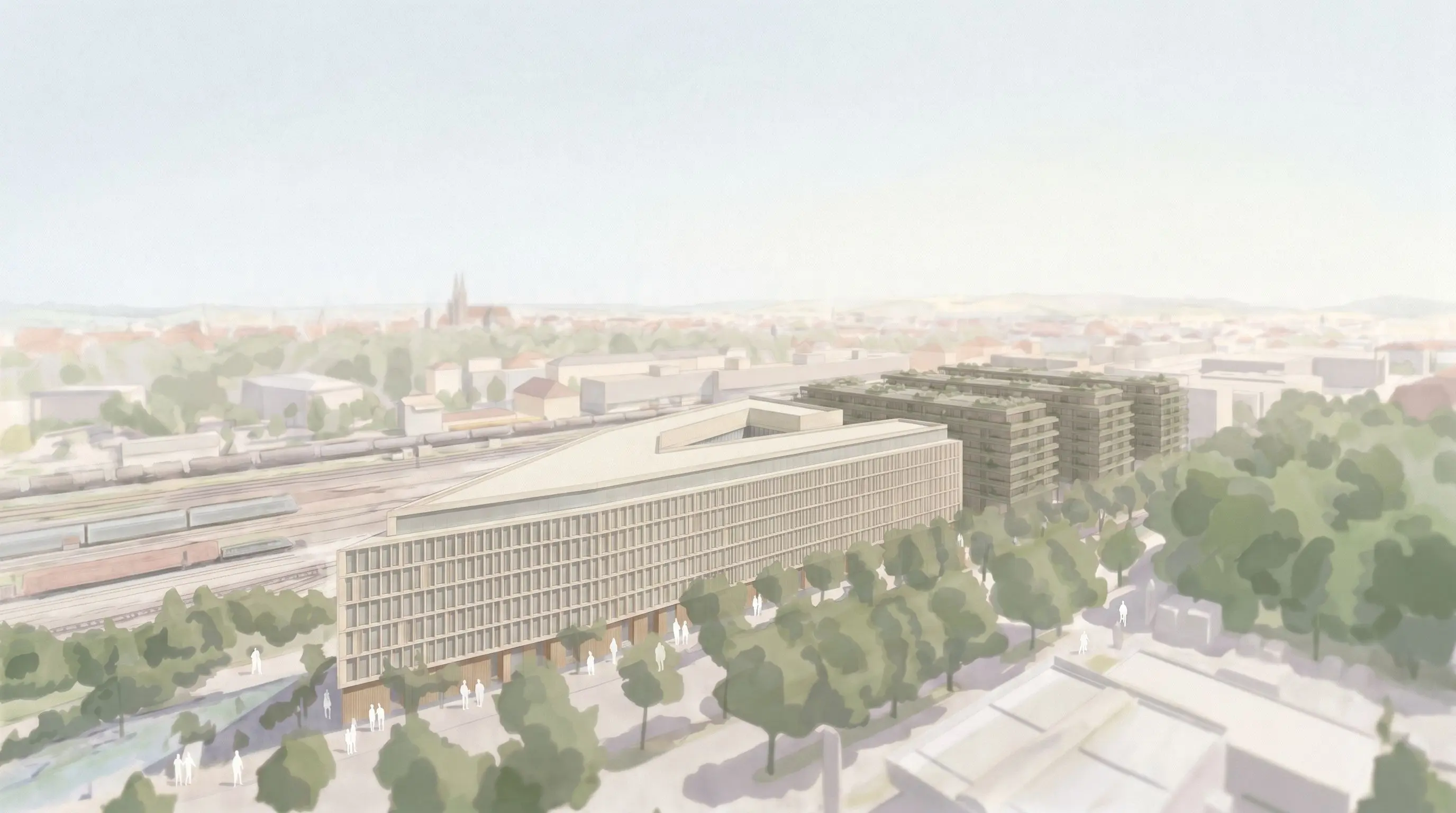
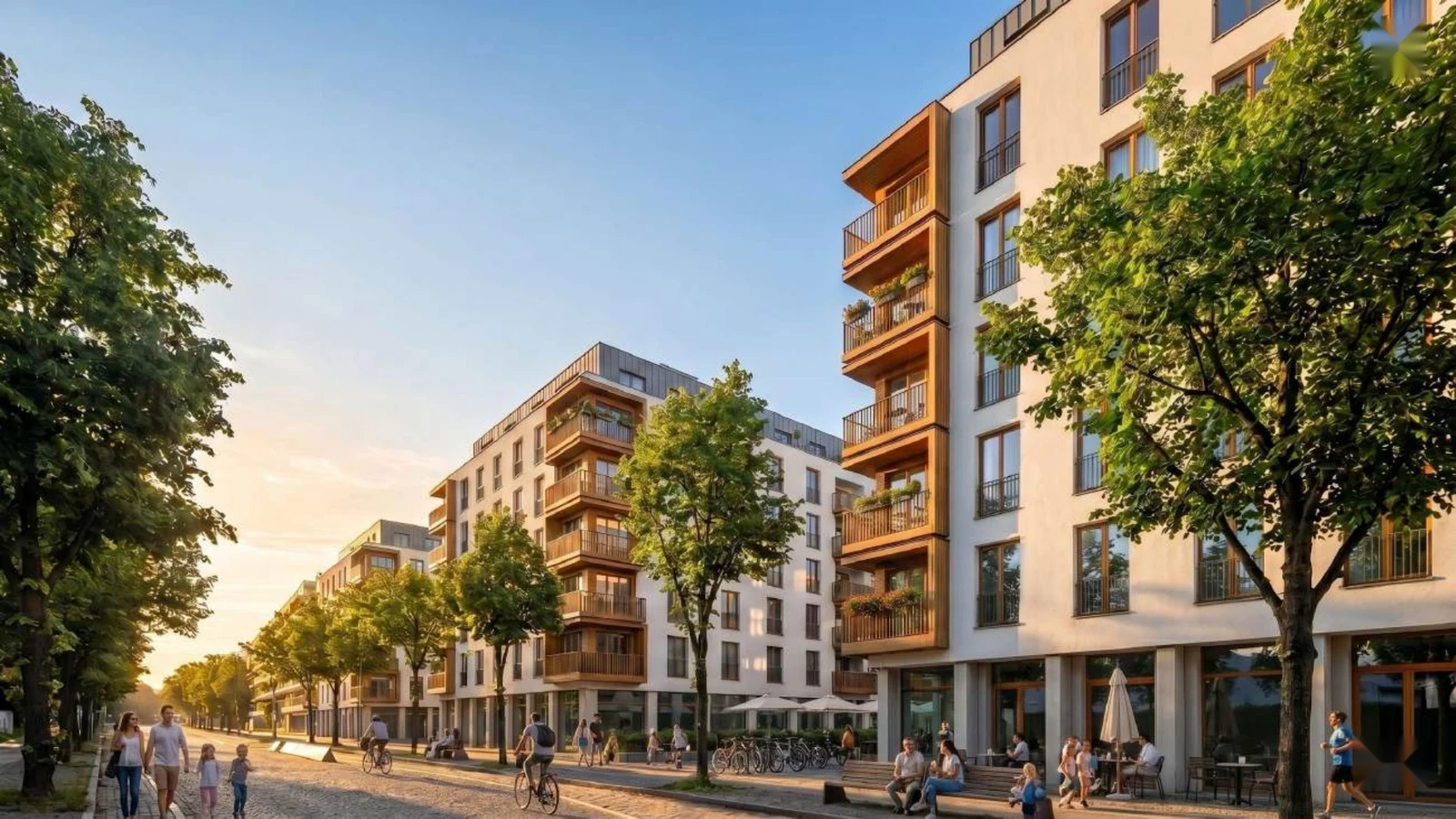
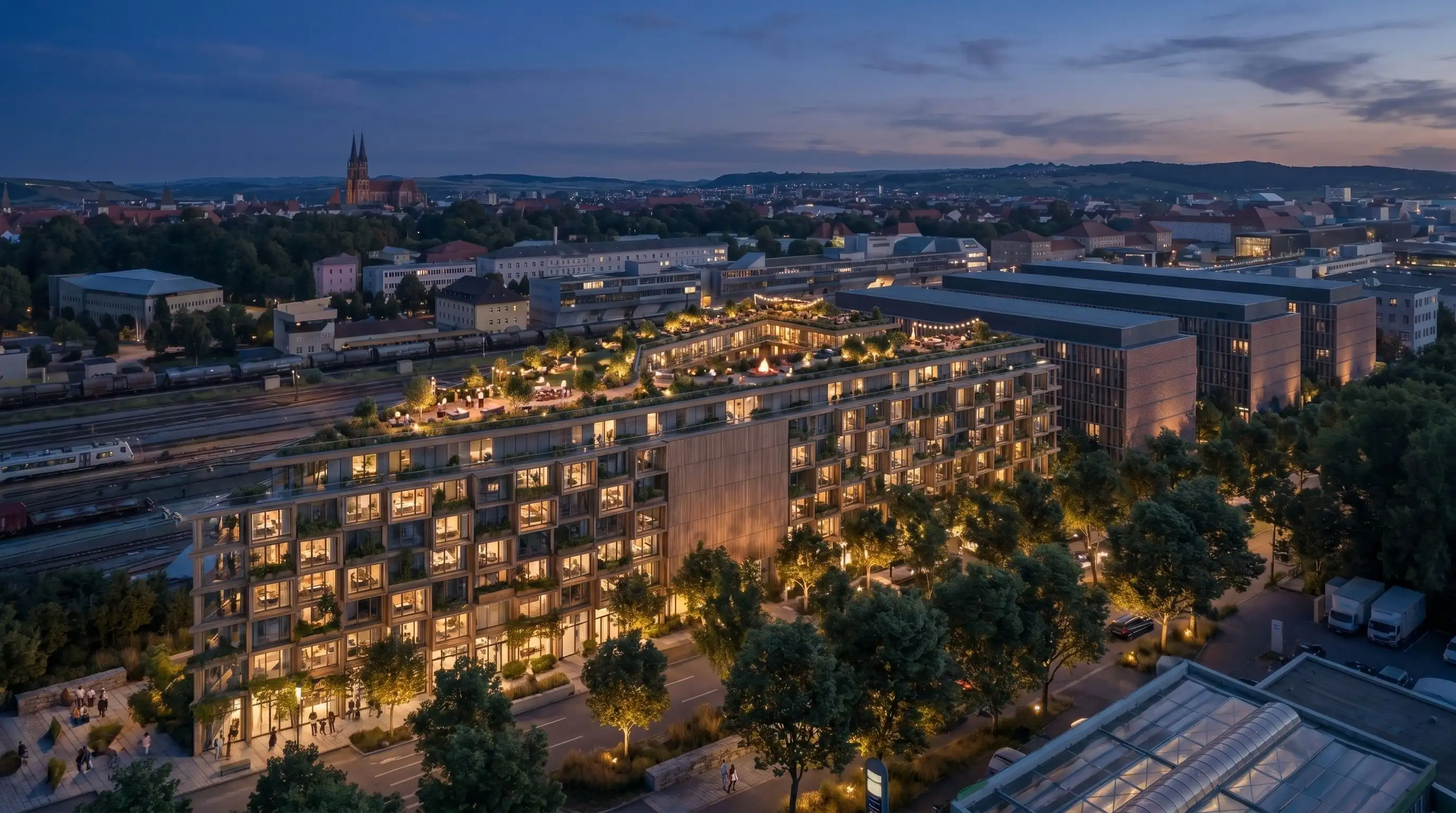
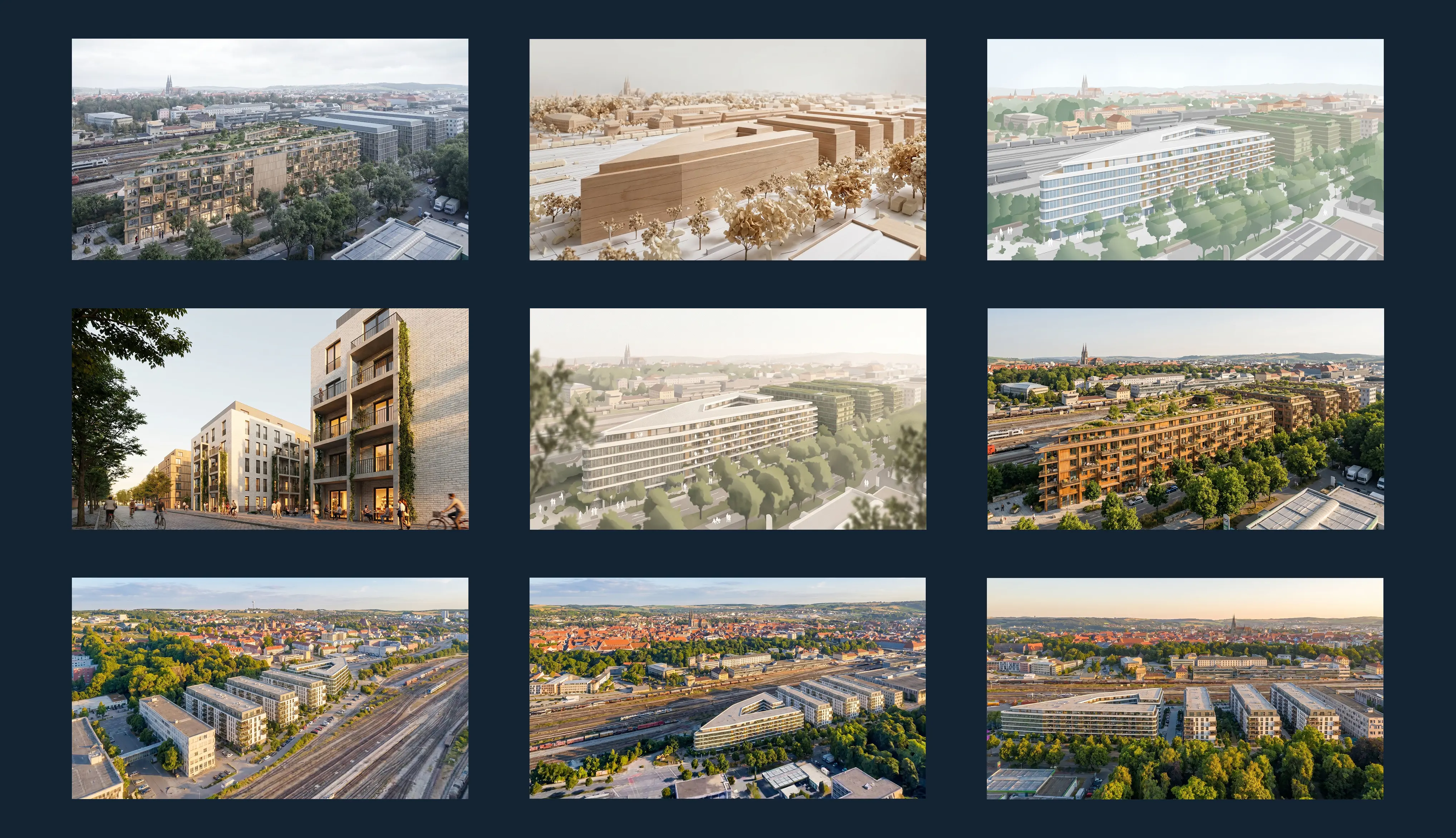
Wegweisende Projektentscheidungen werden oft getroffen, wenn die Planung kaum visuell greifbar ist.
Mit SketchUp entstehen schnell strukturierte Entwurfsmodelle mit Komponenten und Bauteilinformationen für verschiedene Szenarien. Pelicad ergänzt die architektonische Ebene: Bilder, die zeigen, wie das Szenario im realen Umfeld wirken kann.
Oft fehlen nicht die Daten. Es fehlt ein Bild, auf das sich Investoren, Verwaltung, Planung und interne Teams verständigen können.
Genau hier setzt Pelicad an.
SketchUp liefert das Modell. Pelicad macht daraus kontrollierte Bilder mit Kontext, Atmosphäre und mehreren Perspektiven.
Erstellen Sie Entwurfs-, Kubatur- oder Konzeptmodelle.
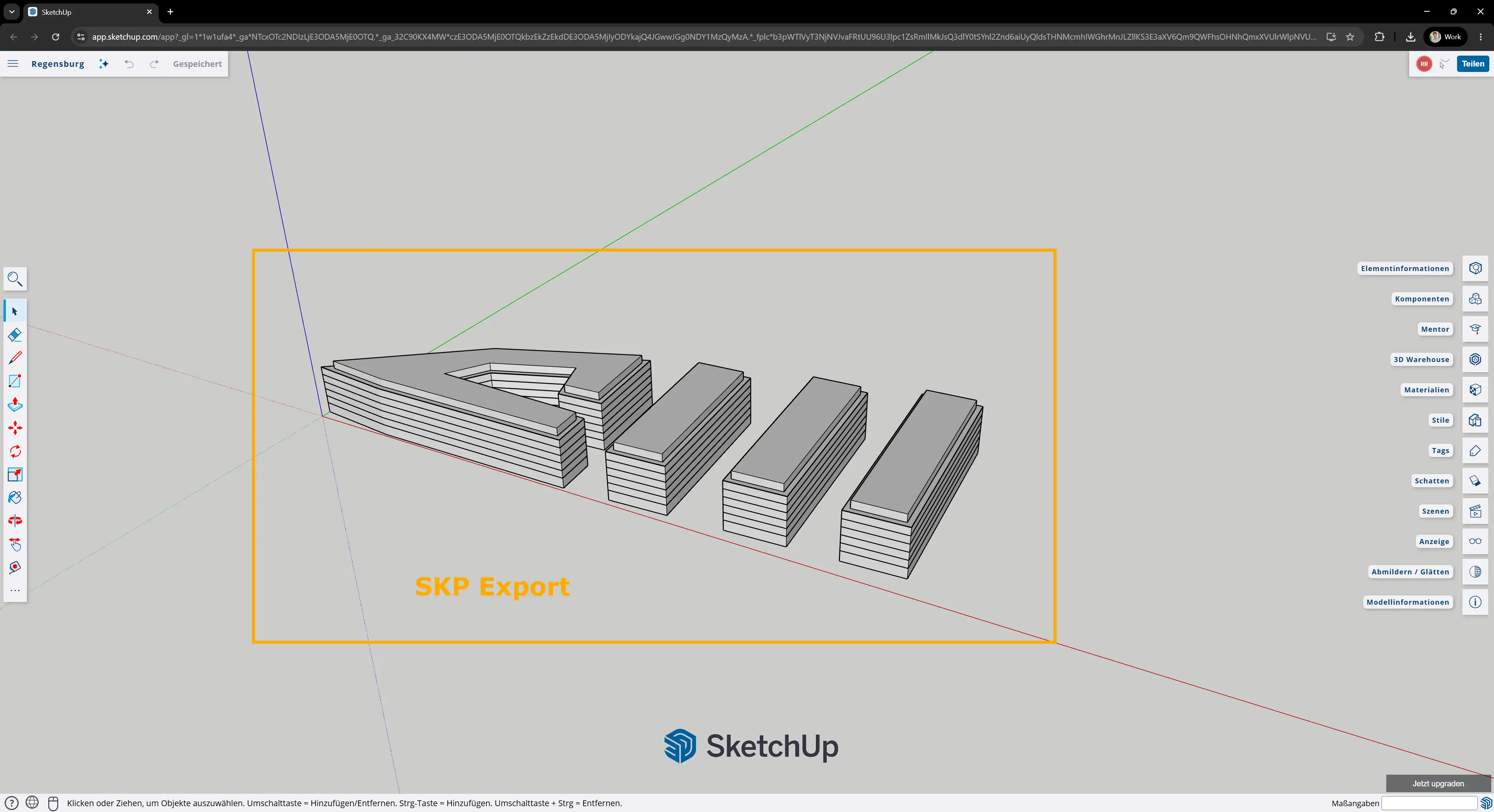
Definieren Sie weitere Geometrie-, Kubatur- und Entwurfsdetails und speichern Sie das Modell als SKP-Datei.
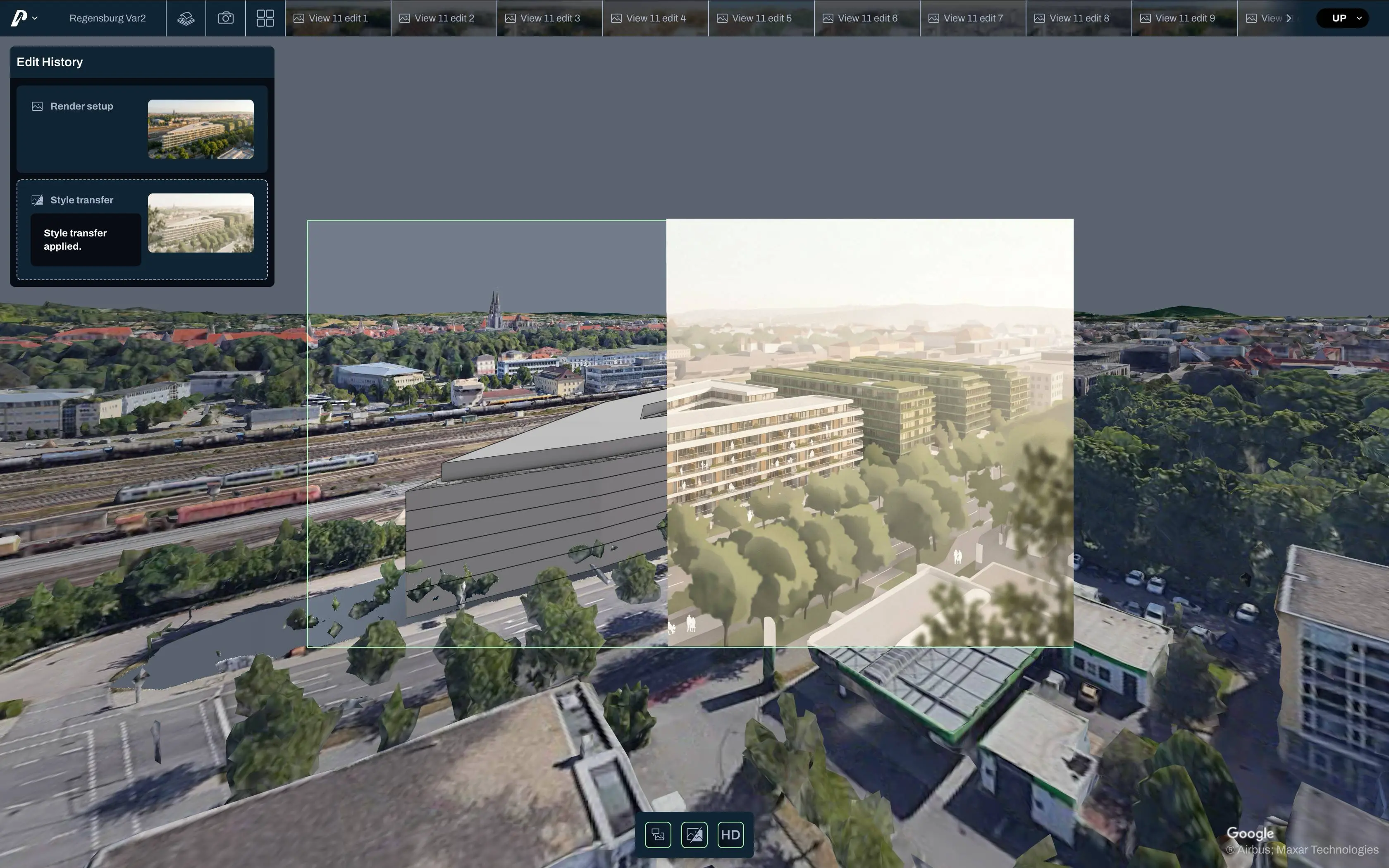
Setzen Sie das SketchUp-Modell in eine texturierte 3D-Umgebung und behalten Sie die Geometrie unter Kontrolle.
Erzeugen Sie Perspektiven, Fassadenrichtungen und Bilder für Präsentation und Abstimmung.
Machen Sie SketchUp-Modelle abstimmungsreif.
In der Akquise müssen frühe Entwürfe oft wirken, bevor Zeit für eine detaillierte Visualisierung da ist. Pelicad macht aus SketchUp-Modellen kontrollierte Bilder mit Kontext, Atmosphäre und mehreren Perspektiven in wenigen Minuten.
Überzeugen Sie auch visuell bei Entscheidungsträgern.
Mit Pelicad werden SketchUp-Kubaturen oder Konzeptmodelle zu Bildern mit realer Umgebung, mehreren Perspektiven und einer klaren Story für interne Entscheidungen, Investoren und Stakeholder.
Ziel war es, Varianten für ein Mixed-Use-Projekt mit Wohnen, sozialem Wohnungsbau, Gewerbe und Nahversorgung unter hohem Zeitdruck zu entwickeln und verständlich zu präsentieren.
SketchUp lieferte das frühe Entwurfsmodell und die Planungsgrundlage. Pelicad machte daraus kontrollierte Visualisierungen im Kontext, sodass das Szenario leichter präsentiert, verglichen und diskutiert werden konnte.
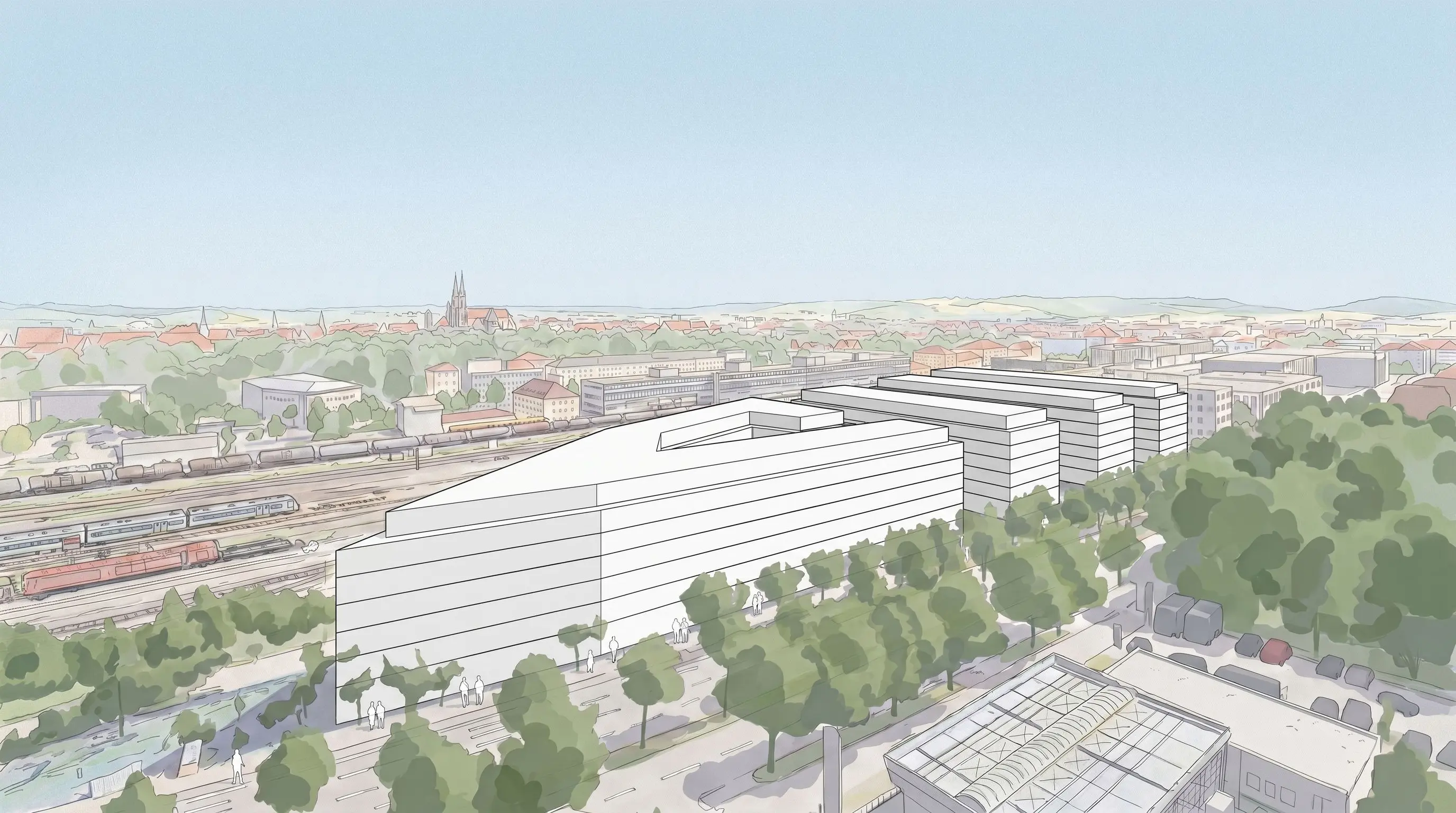
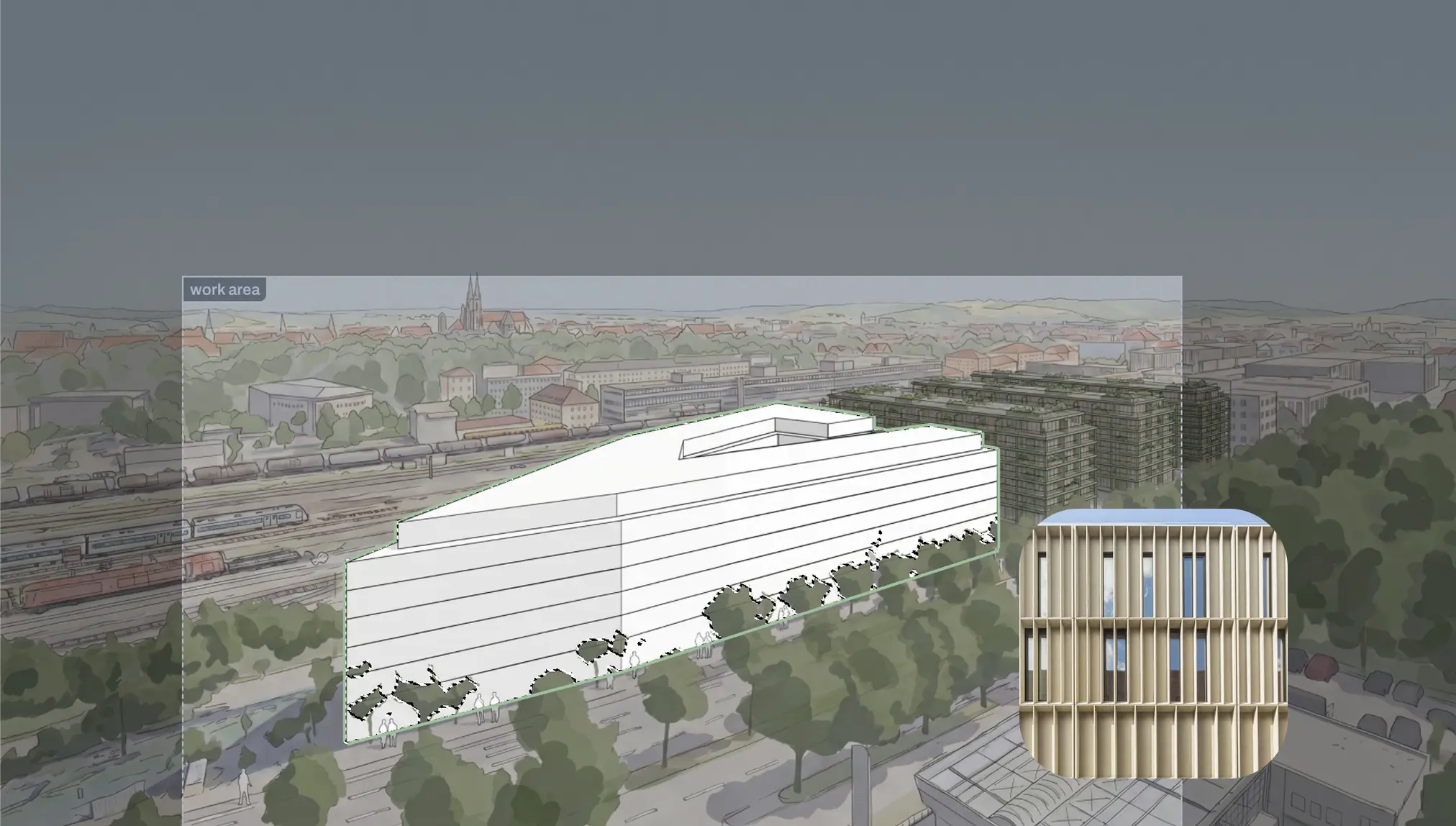
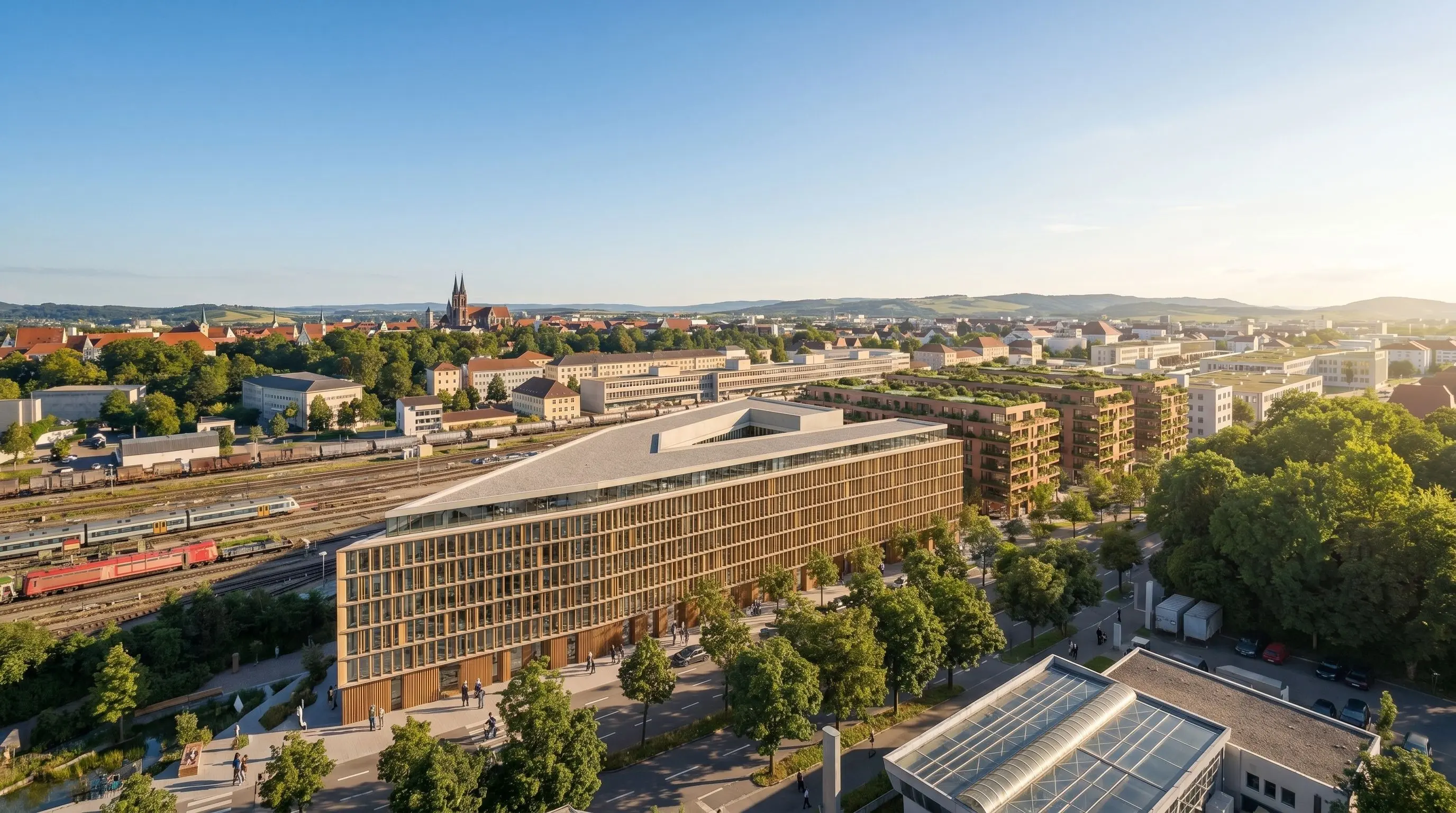
SketchUp ist stark für Modellierung und Entwurf. Pelicad ergänzt die visuelle Ebene, wenn aus dem Modell schnell eine kontextuelle und atmosphärische Darstellung werden soll.
Setzen Sie das SketchUp-Modell in eine texturierte 3D-Umgebung, statt es isoliert zu zeigen.
Erzeugen Sie mehrere Ansichten aus derselben Grundlage.
Passen Sie Fassaden, Materialien, Atmosphäre und Umgebung an, ohne das Modell neu aufzubauen.
SketchUp und das Rendering-Ökosystem sind stark für Modellierung, Dokumentation und Präsentation. In frühen Phasen ist die Fassade aber noch nicht detailliert genug modelliert für überzeugende klassische Renderings.
Mit Pelicad können überzeugende Fassadenstudien auch in der frühen Phase ohne detailliertes Modell in wenigen Minuten durchgeführt werden. Gleichzeitig kontrolliert Pelicad die KI so stark, dass Sie die volle Kontrolle behalten.
/assets/images/pelicad-urbanistic-media/context-textured-result.mp4 poster: /assets/images/pelicad-urbanistic-media/context-textured-result.webp caption: Das Ergebnis bleibt mit SketchUp-Modell und Standortkontext verbunden.
Nutzen Sie Ihr SketchUp-Modell als Grundlage.
Setzen Sie es in eine texturierte 3D-Umgebung.
Testen Sie Fassaden, Materialien, Atmosphäre, Nutzungen und Perspektiven.
Aktualisieren Sie die Bilder, wenn sich Modell oder Entwurfsrichtung ändern.
Aus SketchUp-Modellen werden Projektbilder im Kontext: von frühen Kubaturen und Fassadenstudien bis zu atmosphärischen Perspektiven für Akquise und Präsentation.
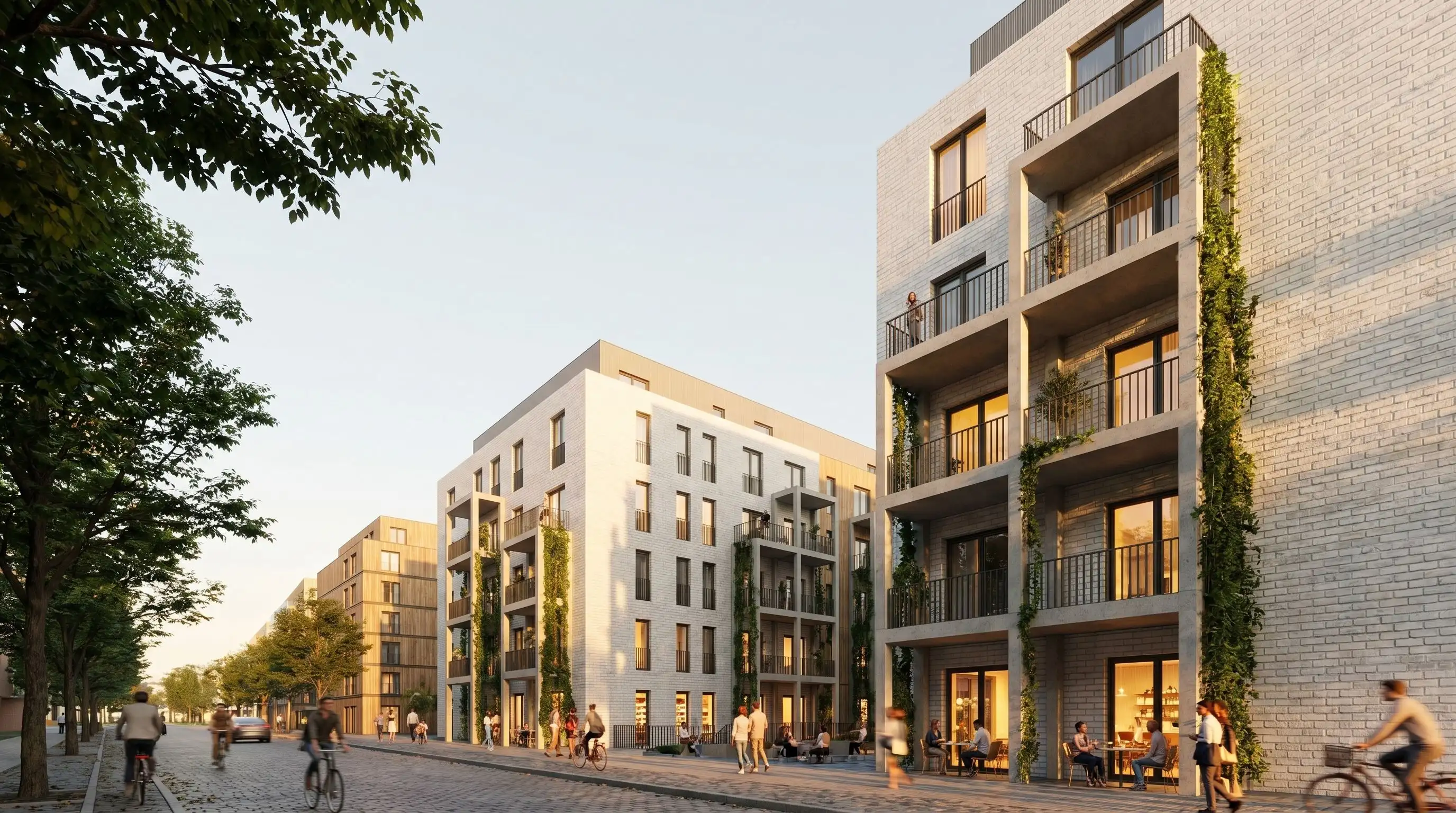
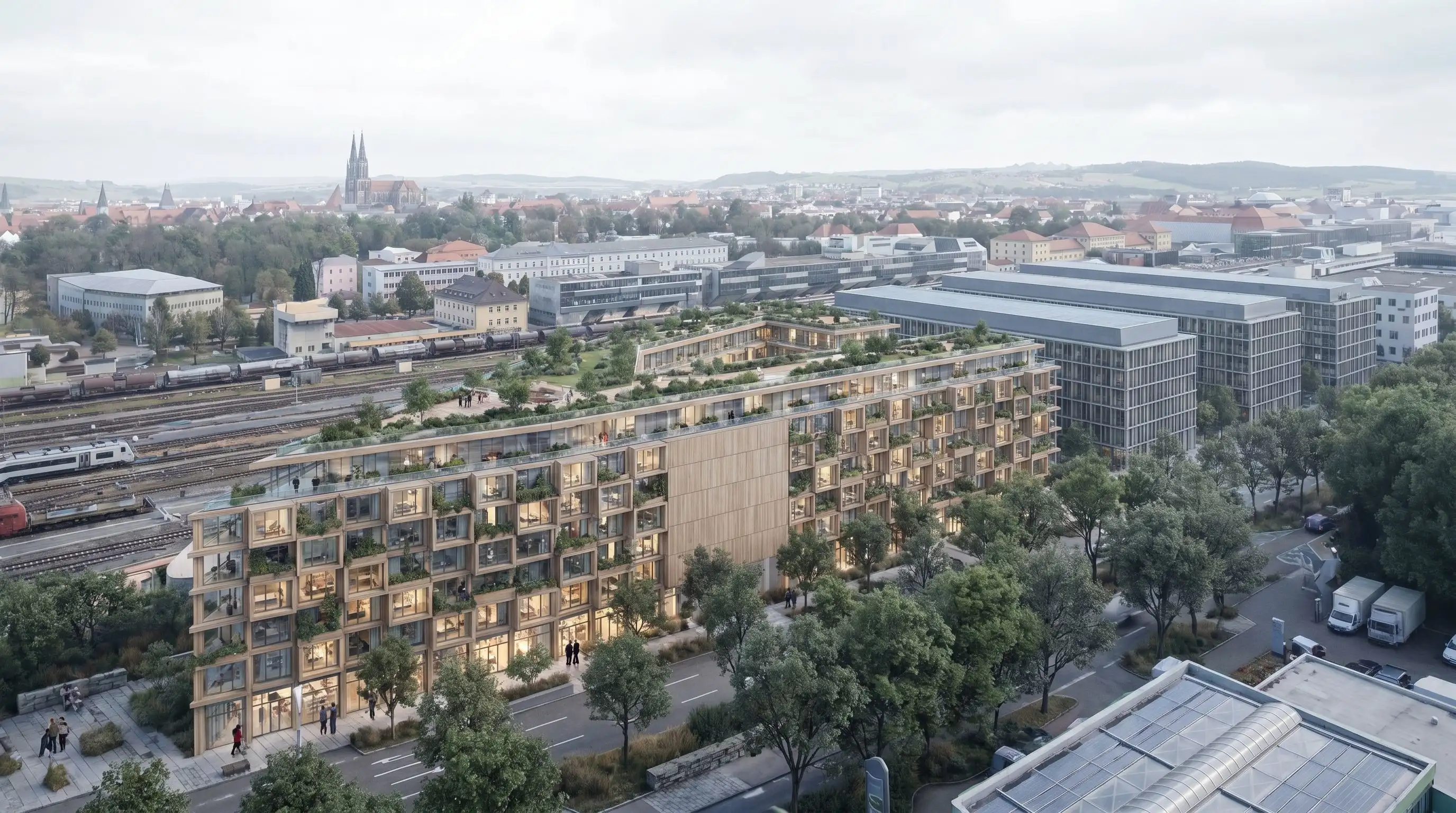
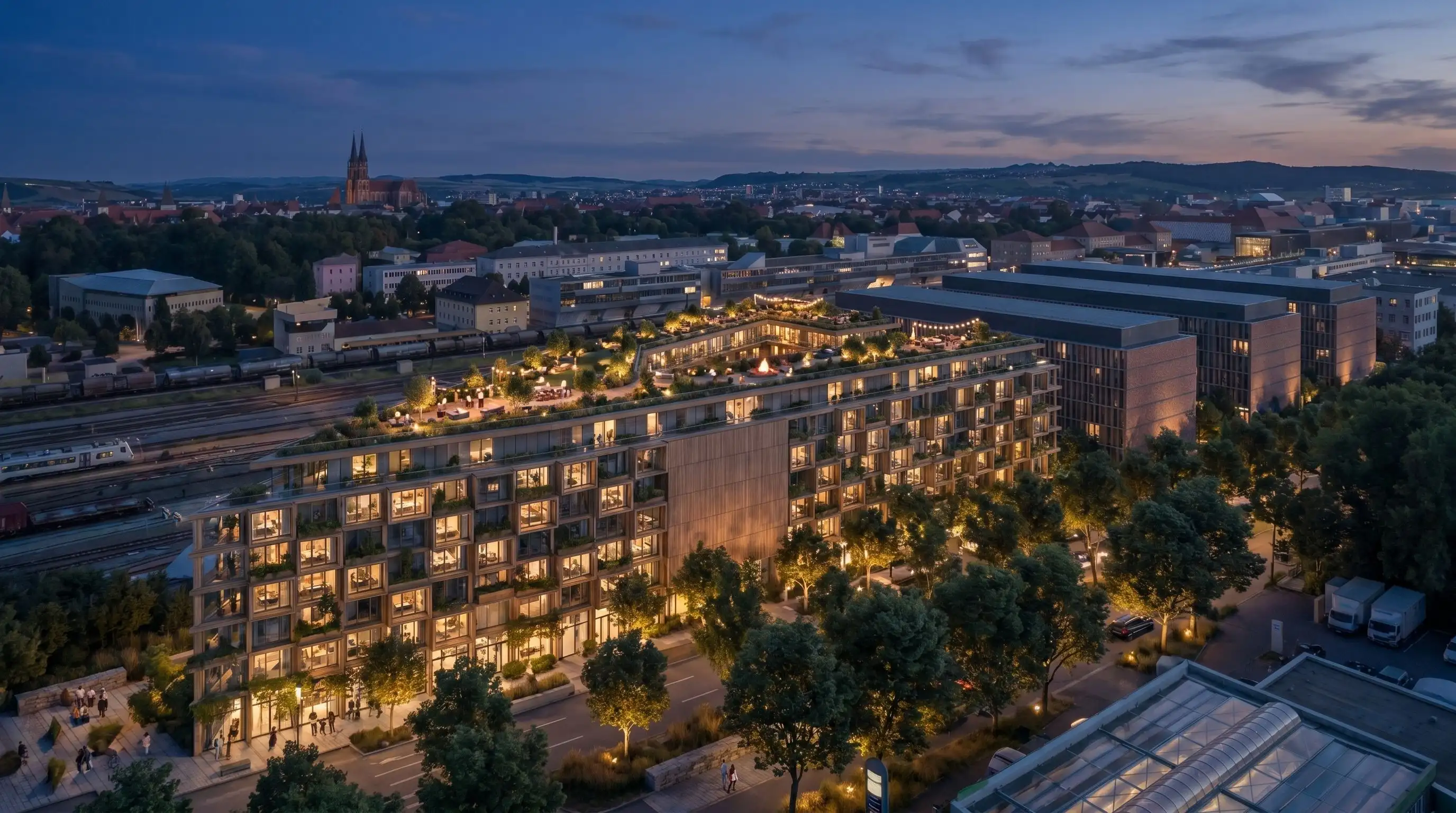
Bringen Sie ein aktuelles SketchUp-Modell in Pelicad, ergänzen Sie den realen Kontext und erzeugen Sie Bilder, mit denen Ihre Zielgruppe schneller entscheiden kann.
SketchUp-Modell visualisieren